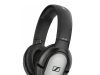
Первый шаг к улучшению звука в Zoom — это правильный выбор микрофона. Рекомендуется использовать USB-микрофон с шумоподавлением, чтобы минимизировать фоновые шумы. Если вы используете наушники со встроенным микрофоном, убедитесь, что они находятся на расстоянии не менее 6 дюймов от вашего рта.
После выбора микрофона, следующим шагом является настройка звуковых параметров в Zoom. В меню «Настройки» выберите «Аудио» и убедитесь, что ваш микрофон выбран в качестве устройства ввода звука. Также проверьте уровень звука микрофона, чтобы убедиться, что он не слишком тихий или слишком громкий.
Чтобы минимизировать эхо и шум, попробуйте использовать наушники или колонки с шумоподавлением. Это поможет вам услышать других участников звонка более четко и уменьшит вероятность обратной связи.
Если вы хотите записать звук во время звонка, убедитесь, что функция «Запись звука» включена в настройках Zoom. Вы также можете выбрать, хотите ли вы записывать только звук или звук и видео.
Настройка микрофона в Zoom
Первый шаг — убедитесь, что ваш микрофон правильно подключен к компьютеру и выбран в настройках Zoom. Для этого:
- Запустите Zoom и войдите в свой аккаунт.
- Нажмите на значок настроек (шестеренка) в нижнем левом углу окна Zoom.
- В разделе «Аудио» выберите свой микрофон из выпадающего списка «Микрофон».
Если ваш микрофон не отображается в списке, убедитесь, что он правильно подключен к компьютеру и включен. Также проверьте, не отключен ли он в настройках операционной системы.
После того, как микрофон выбран, вы можете настроить его уровень звука. Для этого:
- В настройках Zoom перейдите на вкладку «Уровень звука».
- Увеличьте или уменьшите громкость микрофона, перемещая ползунок вверх или вниз.
- Также вы можете проверить качество звука, воспользовавшись функцией «Прослушать свой голос».
Если вы хотите исключить фоновые шумы, воспользуйтесь функцией «Подавление шума». Для этого:
- В настройках Zoom перейдите на вкладку «Подавление шума».
- Включите функцию, переместив ползунок в положение «Вкл».
- Также вы можете настроить уровень подавления шума, перемещая ползунок вверх или вниз.
Не забудьте сохранить настройки, нажав кнопку «X» в правом верхнем углу окна настроек.
Настройка динамиков в Zoom
Первое, что нужно сделать при настройке динамиков в Zoom, это убедиться, что они правильно подключены к вашему устройству. Проверьте, не отключился ли звук на вашем компьютере или ноутбуке. Также убедитесь, что динамики включены и не находятся в режиме ожидания.
После того, как вы убедились, что динамики подключены правильно, перейдите к настройкам звука в Zoom. Для этого нажмите на значок настроек в нижней части окна Zoom и выберите «Настройки звука».
В разделе «Выбор динамиков» вы можете выбрать, через какие динамики будет воспроизводиться звук. Если у вас несколько пар динамиков, вы можете выбрать ту, которая вам больше нравится. Также вы можете проверить качество звука, нажав на кнопку «Проверка звука».
Если вы хотите изменить уровень громкости, воспользуйтесь ползунком «Уровень громкости». Вы можете увеличить или уменьшить громкость, перемещая ползунок влево или вправо.
Если вы хотите, чтобы звук воспроизводился через наушники или колонки, а не через динамики вашего компьютера, вы можете выбрать их в разделе «Выбор динамиков». Просто убедитесь, что они подключены к вашему компьютеру.
Если вы хотите, чтобы звук был более четким, вы можете воспользоваться функцией «Улучшение звука». Эта функция может помочь уменьшить фоновый шум и сделать голос более четким.
Если вы хотите, чтобы звук был более громким, вы можете воспользоваться функцией «Увеличение громкости». Эта функция может помочь увеличить громкость звука, не теряя качества.
После того, как вы настроили звук в соответствии со своими предпочтениями, не забудьте нажать на кнопку «Использовать эти настройки» в нижней части окна настроек звука.